Media Station X остаётся одним из самых удобных приложений для Smart TV, если хочется собрать различные веб-приложения и мультимедийные сервисы в одном месте. Но после первой установки у многих возникает совершенно логичный вопрос:
Что теперь делать и какой адрес вводить в Media Station X Start Parameter?
Само по себе приложение практически не содержит готового контента. Media Station X — это оболочка, которая загружает меню и содержимое через так называемый Start Parameter — стартовый параметр. Именно он определяет, что мы увидим после запуска приложения.
А если помимо фильмов вам нужно стабильное премиальное телевидение без затыков и буферизации — загляните в наш раздел IPTV. Там можно досконально изучить состав пакетов плиточкой и подключиться в один клик

Чтобы никто не догадался!
Пакеты Ы-ТВ, подключение и информация по настройке просмотра.
Нужна полная настройка приложения Lampa с нуля «под ключ»?
Можете писать мне в личные сообщения Telegram либо сразу приобрести данный бандл. Ниже в ролике вы сможете посмотреть, что предлагает данная услуга:

Что такое Media Station X?
Если объяснять совсем просто, Media Station X можно представить как универсальную оболочку. Мы устанавливаем приложение на телевизор или другое совместимое устройство, а затем указываем ему, откуда загружать стартовое меню.
Сам разработчик описывает Media Station X как кроссплатформенное веб-приложение для создания собственных медиа-страниц с видео, аудио, изображениями, текстом и ссылками. При этом собственного каталога фильмов или телеканалов приложение не предоставляет. Поэтому после установки Media Station X необходимо выполнить первоначальную настройку

Как настроить Media Station X
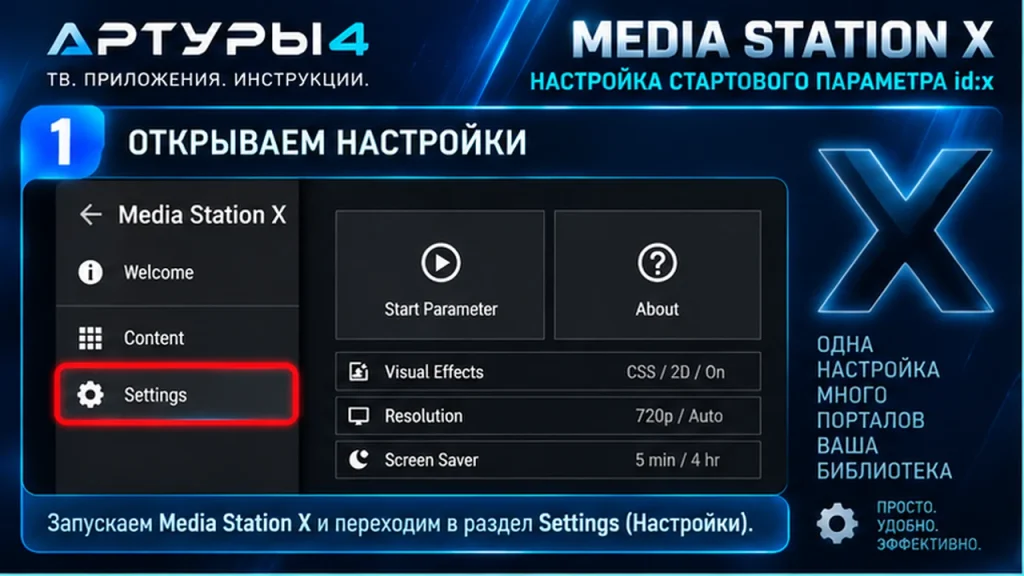
После установки запускаем Media Station X.
На главном экране необходимо открыть:
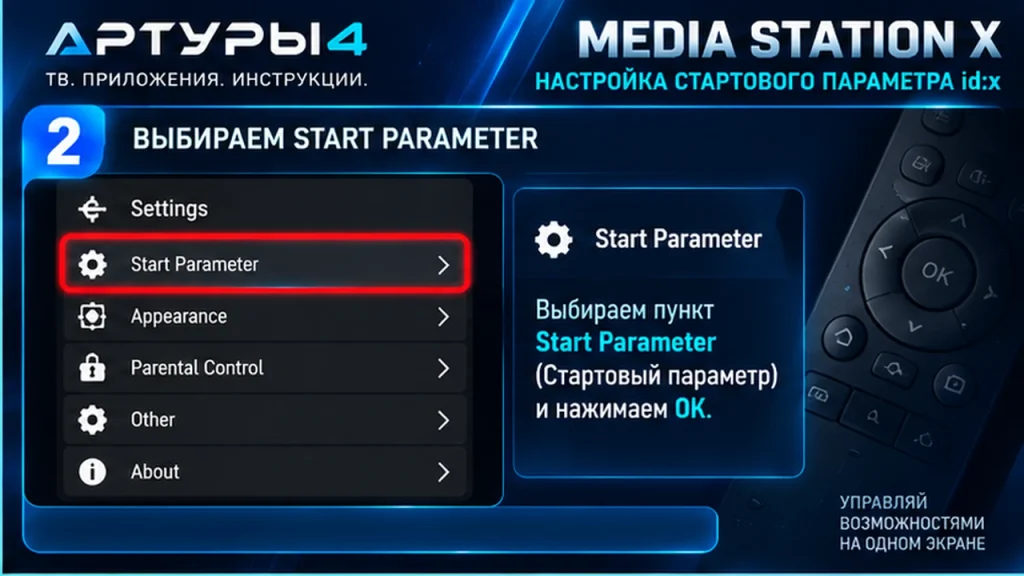
Settings → Start Parameter
Именно раздел Start Parameter отвечает за содержимое, которое будет автоматически загружаться при запуске приложения.
Такой порядок настройки указан и в официальной документации Media Station X: после установки приложения необходимо перейти в Settings → Start Parameter → Setup.
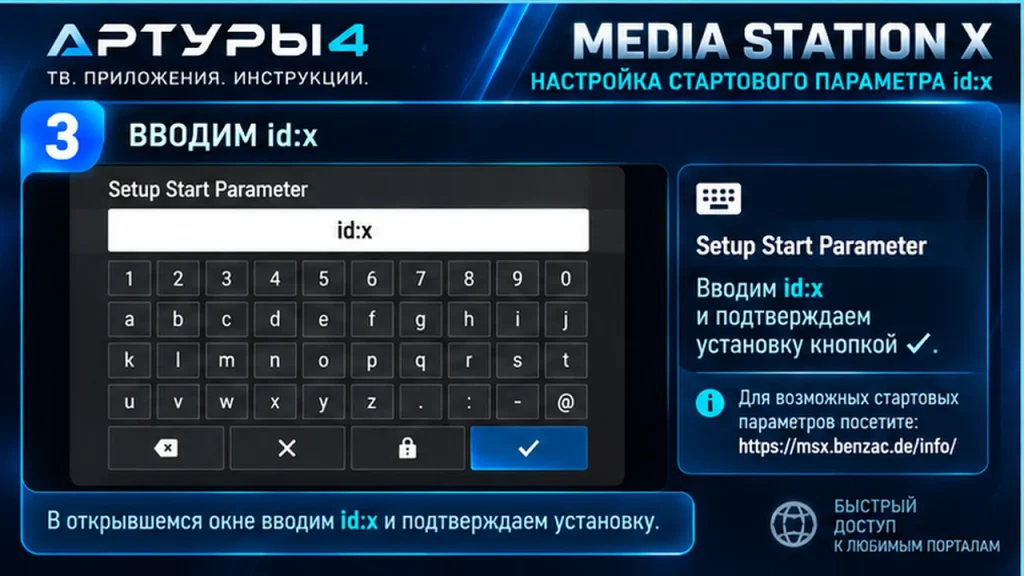
Вводим:
id:x
и подтверждаем установку.
Никаких https://, www и дополнительных символов писать не нужно.
Кстати, сам разработчик Media Station X описывает приложение именно как оболочку для пользовательских медиастраниц и внешнего контента, а стандартный способ подключения такого содержимого — через Settings → Start Parameter → Setup.
После установки загружается портал

А где Lampa, Atodo и остальные приложения?
Вот здесь и находится главное отличие id:x от большинства известных стартовых порталов.
Если вы ожидаете увидеть огромный магазин, где уже лежат:
Lampa, Atodo, VoKino, OTT-Play, IPTV-плееры и десятки других приложений, —
то id:x для этого не предназначен.
Изначально он выглядит гораздо скромнее.
Но нам интересна другая его возможность — кнопка +.
Именно она позволяет сделать из этого простого портала очень удобную стартовую страницу.

Кнопка +
Собираем собственную библиотеку порталов
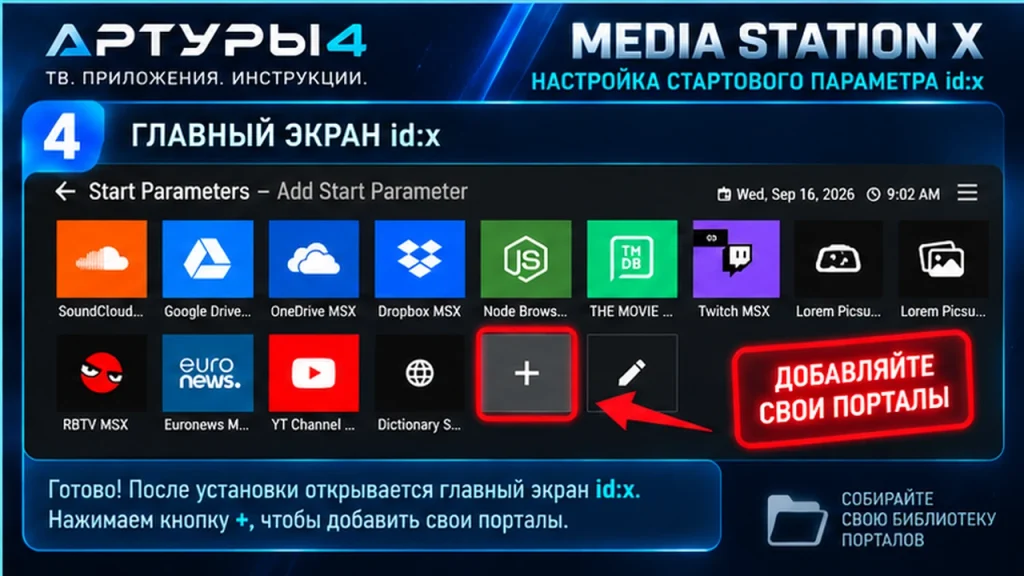
На главном экране находим кнопку:
+
Через неё можно добавлять собственные закладки на другие порталы. И вот тут идея id:x раскрывается полностью. Вместо того чтобы каждый раз заходить:
Settings → Start Parameter → Setup
удалять старый адрес, вводить новый и снова подтверждать его, мы один раз добавляем нужные нам порталы на главный экран. Например, можно собрать здесь несколько любимых стартовых страниц Media Station X и получить примерно такую схему:
МОИ ПОРТАЛЫ
APPFXML | NoName | WALS | Lampa | Другой портал | +
После этого для перехода на другой сохранённый портал достаточно выбрать его закладку.
По сути, id:x становится нашим личным лаунчером для Media Station X.
Какие порталы добавить?
А вот здесь у нас уже всё готово.
Недавно я проверил различные варианты и собрал отдельную подборку:
Media Station X — НАСТРОЙКА. ТОП 5 актуальных стартовых параметров порталов, которые стоит сохранить
 ПОДРОБНЫЙ ОБЗОР Media Station X
Media Station X — НАСТРОЙКА. ТОП 5 актуальных стартовых параметров порталов, которые стоит сохранить
Media Station X - НАСТРОЙКА. ТОП 5 актуальных стартовых параметров порталов, которые стоит сохранить ОТКРЫТЬ ОБЗОР →
ПОДРОБНЫЙ ОБЗОР Media Station X
Media Station X — НАСТРОЙКА. ТОП 5 актуальных стартовых параметров порталов, которые стоит сохранить
Media Station X - НАСТРОЙКА. ТОП 5 актуальных стартовых параметров порталов, которые стоит сохранить ОТКРЫТЬ ОБЗОР →
 ПОДРОБНЫЙ ОБЗОР Media Station X
🎞MEDIA STATION X — ВСЕ РАБОЧЕЕ НА СЕНТЯБРЬ 2026 ДЛЯ ANDROID TV И TV BOX (текстовая версия)
MEDIA STATION X — ВСЕ РАБОЧЕЕ НА СЕНТЯБРЬ 2026 ДЛЯ ANDROID TV И TV BOX ОТКРЫТЬ ОБЗОР →
ПОДРОБНЫЙ ОБЗОР Media Station X
🎞MEDIA STATION X — ВСЕ РАБОЧЕЕ НА СЕНТЯБРЬ 2026 ДЛЯ ANDROID TV И TV BOX (текстовая версия)
MEDIA STATION X — ВСЕ РАБОЧЕЕ НА СЕНТЯБРЬ 2026 ДЛЯ ANDROID TV И TV BOX ОТКРЫТЬ ОБЗОР →
Media Station X пишет ошибку — что делать?
Если id:x или другой Start Parameter не загружается, сначала проверяем самое очевидное.
У телевизора должен быть рабочий доступ в интернет. Также полностью закройте Media Station X и запустите приложение заново. Если раньше был установлен другой стартовый параметр, можно зайти:
Settings → Start Parameter → Reset
а затем снова выполнить:
Setup → id:x
На некоторых старых телевизорах также имеет смысл проверить наличие обновления Media Station X. Приложение продолжает обновляться: например, в версии 0.1.165 разработчик указывает улучшения процесса установки стартовых параметров и поддержку разных разрешений экрана.
В результате
id:x я бы не рассматривал как замену NoName, APPFXML и другим крупным порталам.
У него совсем другая задача.
id:x = удобная точка входа в ваши порталы.
Мы сами выбираем, что добавить на главный экран, создаём закладки и затем быстро переключаемся между сохранёнными вариантами.
Получается простая схема:
Media Station X > id:x > МОИ ПОРТАЛЫ > выбираем нужный портал
И вместо постоянного изменения Start Parameter получаем свою небольшую библиотеку Media Station X.
НАШЕ СООБЩЕСТВО
Новости • обновления • инструкции • помощь