Всем привет, друзья!
Знакомая ситуация: включили телевизор, выбрали фильм, устроились поудобнее — и тут Lampa начинает задумываться. Постеры появляются через раз, меню отвечает с задержкой, а фильм то запускается, то зависает на самом интересном месте. Первое желание — удалить приложение и поставить его заново. Но торопиться с этим не стоит. Иногда дело вообще не в самой Lampa: может подводить интернет, выбранный источник, плеер или сама приставка. Давайте разберёмся по порядку. Начнём с простых проверок, которые не сотрут ваши настройки.

Чтобы никто не догадался!
Пакеты Ы-ТВ, подключение и информация по настройке просмотра.
Lampa тормозит? Разбираемся
Под словом «тормозит» разные люди имеют в виду совершенно разные вещи. У одного медленно открывается меню, у другого фильм постоянно останавливается, а у третьего долго загружаются постеры. От этого зависит, где искать проблему.
- Меню Lampa медленно реагирует на пульт. Проверьте работу приставки, свободное место и установленные плагины.
- Меню работает нормально, но фильм постоянно останавливается. Начните с интернета, качества видео, источника и плеера.
- Постеры и описания появляются очень долго. Проверьте подключение и посмотрите, загружаются ли другие приложения.
- Проблема только с одним фильмом. Попробуйте другой источник или другую раздачу.
- Тормозит не только Lampa, но и вся приставка. Возможно, устройству не хватает свободного места или оно работает нестабильно.
Теперь переходим к проверкам.

1. Полностью перезапустите Lampa
Для начала закройте приложение и запустите его снова. Простого перехода на главный экран приставки иногда недостаточно: приложение может продолжать работать в фоне.
На большинстве устройств путь выглядит так:
Настройки → Приложения → Lampa → Остановить.
После этого снова откройте Lampa и проверьте, стала ли она работать быстрее. Названия пунктов на разных телевизорах и приставках могут немного отличаться.

2. Перезагрузите приставку или телевизор
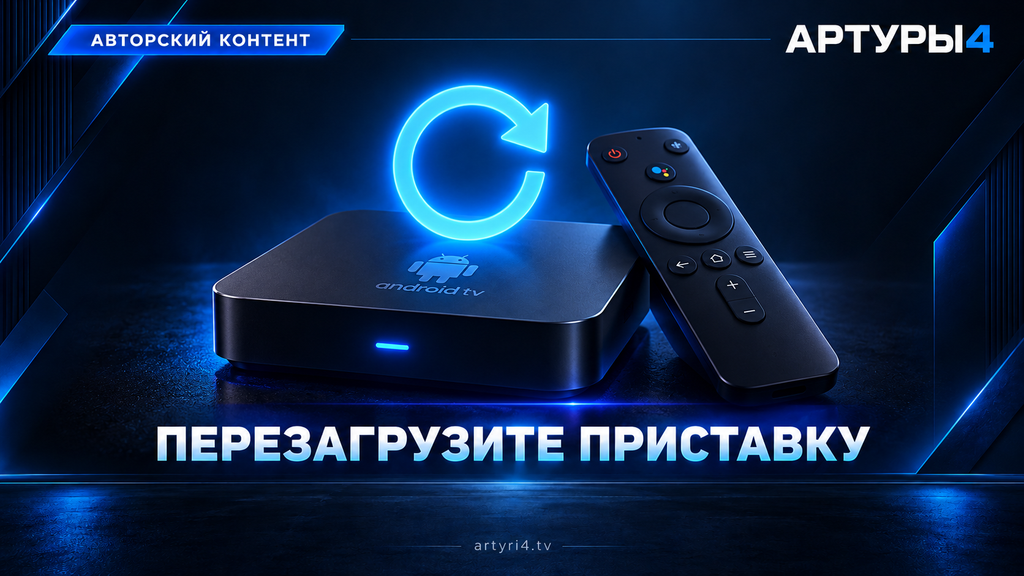
Если Lampa по-прежнему работает медленно, перезагрузите само устройство через его меню.
Обратите внимание: на некоторых телевизорах короткое нажатие кнопки питания только переводит устройство в режим ожидания. Если обычное выключение не помогает, найдите в настройках пункт «Перезагрузка» или воспользуйтесь инструкцией производителя устройства.
После запуска проверьте не только Lampa, но и другие приложения. Если задержки остались везде, искать причину только в Lampa уже нет смысла.

3. Проверьте, есть ли свободное место
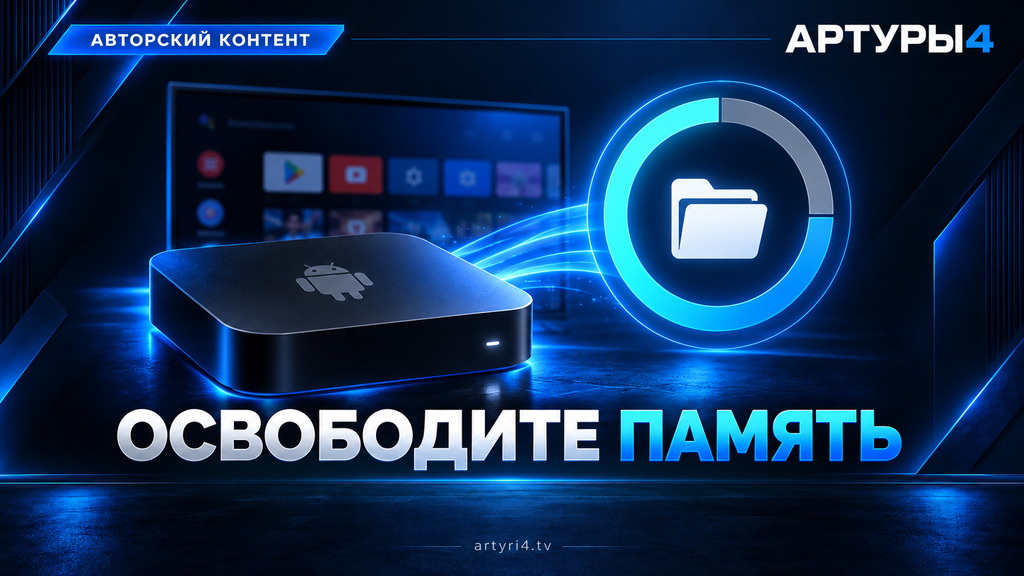
На Android TV и TV Box свободное место может незаметно закончиться: приложения обновляются, сохраняют временные файлы, а скачанные APK остаются в памяти.
Откройте настройки устройства и найдите раздел «Хранилище», «Память» или похожий.
Если накопитель почти заполнен:
- Удалите приложения, которыми давно не пользуетесь.
- Проверьте папку загрузок: там могут лежать старые установочные файлы.
- Удалите ненужные видео и другие крупные файлы.
- Перезагрузите приставку и проверьте Lampa.
- Не удаляйте системные приложения наугад: их отключение может повлиять на работу устройства.
4. Очистите кэш Lampa
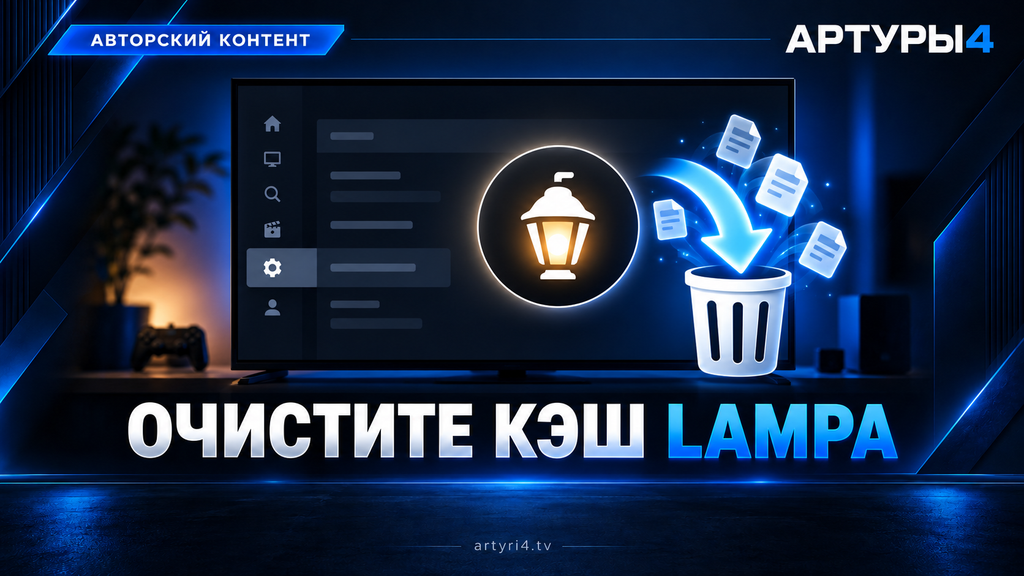
.Кэш — это временные файлы приложения. Иногда очистка помогает при сбоях загрузки и отображения.
На Android TV или Google TV обычно нужно открыть:
Настройки → Приложения → Все приложения → Lampa → Очистить кэш.
На некоторых приставках сначала потребуется открыть пункт «Память и кэш» или «Хранилище».
Не перепутайте «Очистить кэш» и «Очистить данные». Очистка данных сбрасывает данные приложения и может удалить его настройки. Начните именно с кэша, затем снова откройте Lampa.
5. Если фильм зависает — попробуйте другой источник
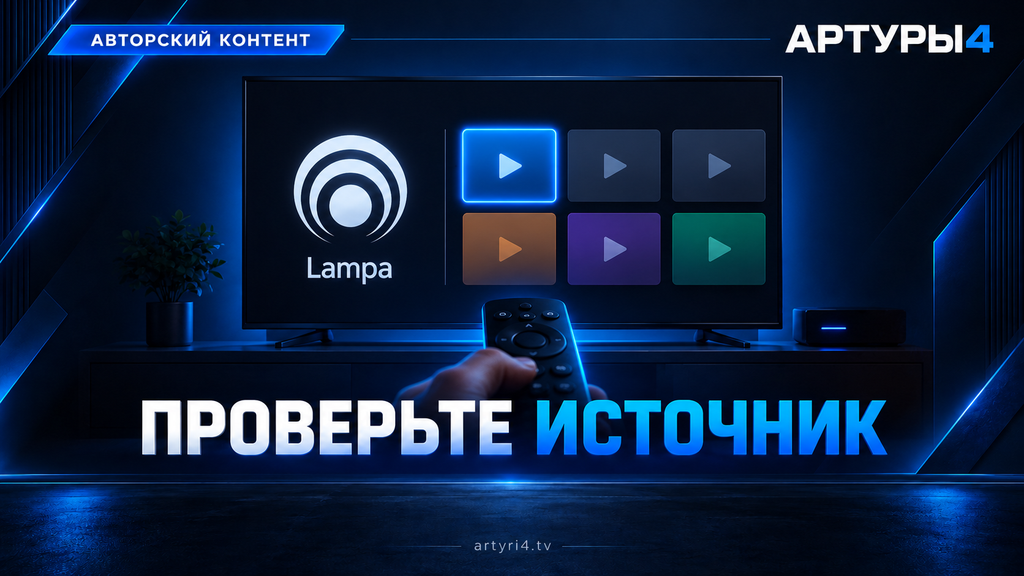
Бывает, что сама Lampa работает быстро: меню листается, карточка фильма открывается, но при просмотре появляется постоянная загрузка.
В таком случае проверьте:
- Запускается ли другой фильм.
- Работает ли тот же фильм через другой доступный источник.
- Есть ли другой вариант качества.
- Повторяется ли проблема в другое время.
Если тормозит только один вариант просмотра, а остальные работают нормально, проблема может быть связана именно с ним. Переустанавливать Lampa в такой ситуации обычно рано.
Для проверки попробуйте видео в более низком качестве, если источник даёт такой выбор. Файл 4K с высоким битрейтом может требовать заметно больше ресурсов сети и устройства, чем тот же фильм в Full HD.
6. Проверьте интернет именно на приставке
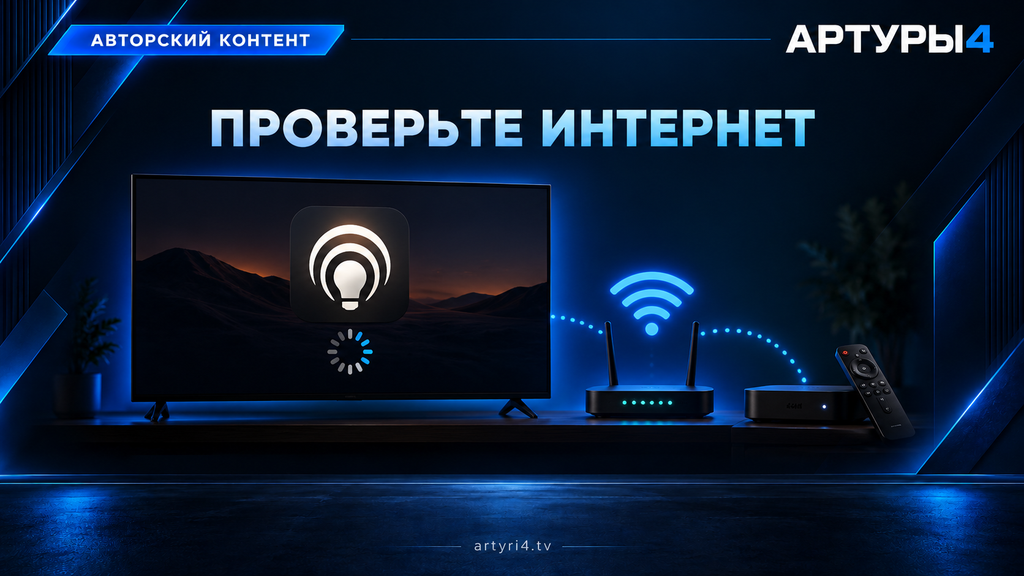
«На телефоне интернет быстрый» — ещё не значит, что такое же соединение получает приставка. Телефон может находиться ближе к роутеру или быть подключён к другой сети Wi‑Fi.
Что можно сделать:
- открыть на приставке другое видео и проверить, останавливается ли оно;
- временно отключить крупные загрузки на других устройствах;
- если роутер далеко, попробовать переместить приставку ближе;
- при возможности проверить подключение по сетевому кабелю;
- сравнить работу по Wi‑Fi и кабелю.
Проводное подключение часто стабильнее Wi‑Fi, но и оно не исправит проблему на стороне конкретного источника видео.
7. Попробуйте другой плеер или режим декодирования
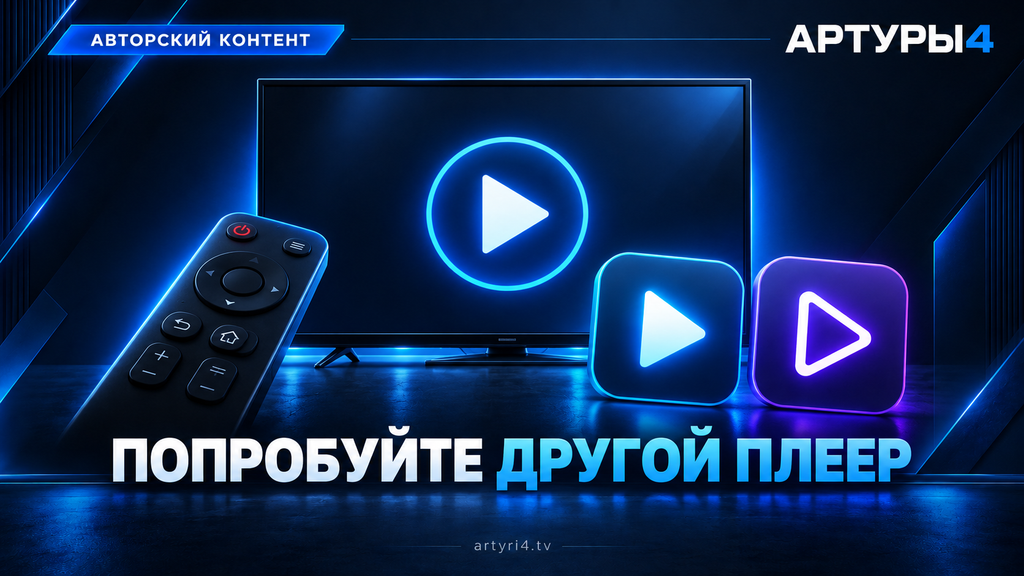
Если фильм запускается, но изображение дёргается, звук не совпадает с картинкой или видео работает нестабильно, причина иногда бывает в плеере либо декодировании. Если в вашей сборке Lampa доступен выбор плеера, проверьте тот же фильм через другой установленный плеер. Сравнивайте один и тот же источник и качество — иначе будет сложно понять, что именно помогло. В настройках некоторых плееров также можно переключить аппаратное и программное декодирование. Единого правильного режима для всех приставок нет: один поток может лучше работать в аппаратном режиме, другой — в программном.
Если не помните исходные настройки, сфотографируйте их перед изменением. Так вы сможете легко вернуть всё обратно.
8. Проверьте плагины и версию приложения
Если раньше Lampa работала быстро, а проблемы появились после установки нового плагина или обновления, попробуйте вспомнить, что именно менялось последним.
Для проверки:
- Отключите недавно добавленный плагин, если в вашей сборке есть такая возможность.
- Перезапустите Lampa.
- Проверьте работу меню и загрузку карточек.
- Если ничего не изменилось, верните настройку обратно.
Отключать все плагины подряд не нужно — так можно потерять доступ к привычным функциям и не понять, какая именно настройка повлияла на результат.
Также проверьте версию приложения. Но перед обновлением убедитесь, что у вас сохранены важные данные и настройки, а установочный файл получен из источника, которому вы доверяете.
Настройка Lampa под ключ
Если самостоятельно разобраться не получилось
Нужна полная настройка приложения Lampa с нуля «под ключ»?
Можете писать мне в личные сообщения Telegram либо сразу приобрести данный бандл. Ниже в ролике вы сможете посмотреть, что предлагает данная услуга:

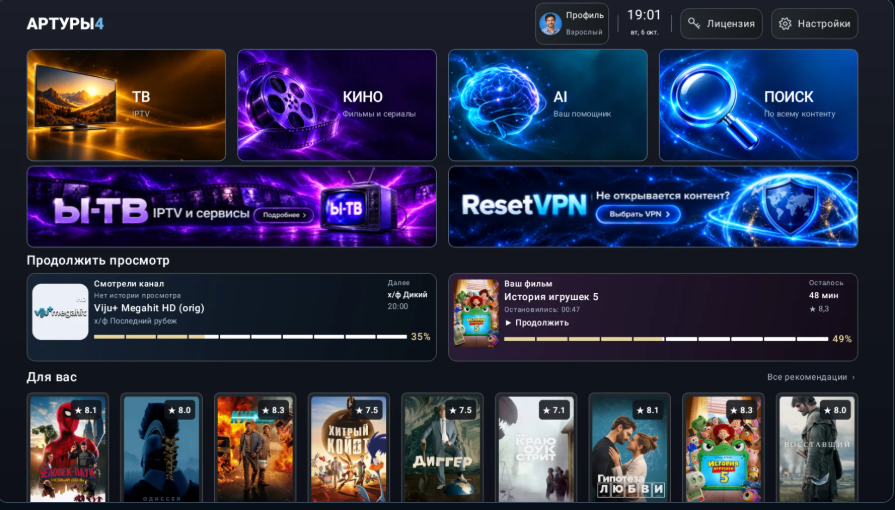
Приложение АРТУРЫ4 TV — все уже настроено за Вас
Ваши телеканалы, кино и аниме — в одном приложении. АРТУРЫ4 TV работает на телевизорах, Android-приставках, телефонах и планшетах. Смотрите любимое, возвращайтесь к недосмотренному и управляйте телевизором с помощью Юлы.
ЖМИ НА ФОТО
НАШЕ СООБЩЕСТВО
Новости • обновления • инструкции • помощь