Как запустить приложение Lampa через Media Station X, например в том случае, когда нет возможности установить отдельный apk-файл Lampa напрямую на наше устройство ( телевизор или же tv-box)?
В таких ситуациях есть несколько вариантов, которые мы и рассмотрим в нашем сегодняшнем обзоре.

А если помимо фильмов вам нужно стабильное премиальное телевидение без затыков и буферизации — загляните в наш раздел IPTV. Там можно досконально изучить состав пакетов плиточкой и подключиться в один клик

Чтобы никто не догадался!
Пакеты Ы-ТВ, подключение и информация по настройке просмотра.
Нужна полная настройка приложения Lampa с нуля «под ключ»?
Можете писать мне в личные сообщения Telegram либо сразу приобрести данный бандл. Ниже в ролике вы сможете посмотреть, что предлагает данная услуга:

Ну а мы с вами возвращаемся к нашему обзору!
Итак, как же мы можем запустить приложение Lampa через Media Station X? И какие проблемы у нас возникнут при попытках такого просмотра? Способов запуска Lampa через MSX у нас несколько, но каждый из данных способов имеет свои определенные плюсы и минусы: тот или иной способ может быть запрещен вашим интернет-провайдером, недоступен по какой-то иной причине или технически не выполним. Именно поэтому мы рассмотрим все возможные способы:
Стартовые адреса самой Lampa
С одной стороны этот метод кажется самым легким, быстрым и понятным. Заходим в приложение MSX, выбираем Setting ( Настройки)—Start Parameter (Стартовые параметры) и прописываем один из адресов:
- lampa.mx
- lampa.stream
Нажимаем на кнопку ОК, соглашаемся с перезапуском Media Station X и у нас откроется обычная страничка приложения Lampa. Естественно ее нужно будет настраивать с нуля, но думаю у вас уже будут все необходимые настройки и инструкции, если вы успели воспользоваться услугой «Настройки Lampa под ключ».
Однако данный способ имеет и свои минусы. Главный из которых — это то, что адреса могут быть просто заблокированы вашим интернет-провайдером. Конечно можно использовать вездесущий VPN, но ставить дополнительную программу, каждый раз включать и выключать ее; да еще и получить в результате скорость интернета 10-15 летней давности, тоже такое себе удовольствие. Поэтому смотрим друге способы.
Lampa в порталах самой MSX
Да, это тоже может не работать, но здесь шанс на успех гораздо выше. Тем более что адрес
работает уже очень давно и надежно.
Точно также прописываем все в «Setting», нажимаем ОК, ждем перезапуска MSX и попадаем в портал msplayer. Далее жмем на кнопочку + выбираем «Приложения из магазина» и там нам также будет доступна долгожданная Лампа. А в дополнение к ней еще добрые пару десятком различных приложений. Но и здесь есть свои нюансы:
- приложение может «зависнуть» в момент старта ( в таком случае пробуем первый способ и прописываем адрес lampa.stream C данным адресом наблюдается куда меньшее количество подобных проблем, чем со стандартным lampa.ms Не знаю с чем это связано, скорее всего с разными серверами и их физическом расположении, но факт остается фактом.
- приложение часто выдает ошибки ( нужно убедится, что у вас установлена последняя актуальная версия MSX, а само устройство в принципе способно работать с приложением Lampa)
- Lampa запустилась, но видео выдает ошибку или оно не найдено ( очень частая проблема, которая чаще всего возникает на WebOS. Lampa просто не может найти плеер, с помощью которого нужно воспроизводить контент. А в самом телевизоре не установлено ни одного внешнего плеера. Здесь уж, к сожалению, поможет только приобретение отдельной Android-приставки)

Ошибка — отсутствие постеров при первом запуске
Еще одной частой проблемой является отсутствие постеров при первом запуске приложения Lampa.
Здесь уже приложение нужно будет настраивать. Для этого идем в «Настройки» (кнопка с шестеренкой вверху экрана), выбираем раздел «Расширения» и пролистываем страницу вниз. Здесь нам необходимо будет установить плагин, который уже добавлен в саму Lampa — TMDB Proxy.
( Нажимаем на плиточку плагина—«Установить«) После чего не забываем перезапустить приложение Lampa, чтобы все изменения вступили в силу.
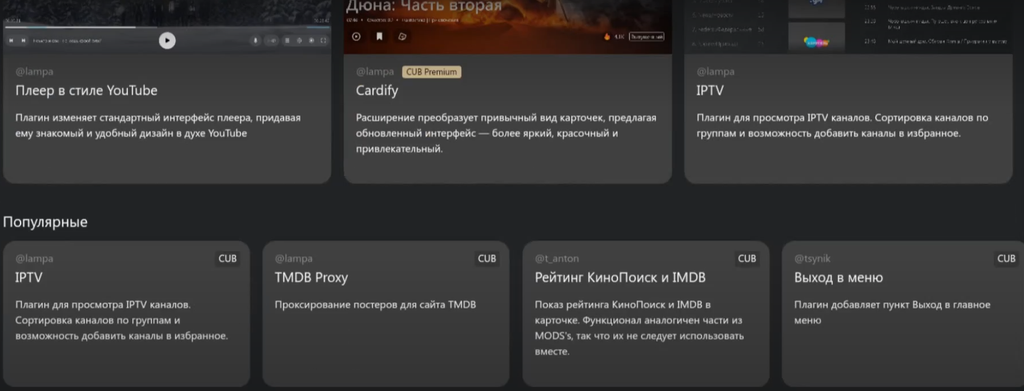
После перезапуска приложения снова заходим в «Настройки» и видим там новый раздел TMDB. Открываем его и все настраиваем таким образом:
- TMDB — Русский
- Разрешение постеров TMDB ( зависит от мощности вашего устройства и скорости интернета, но по умолчанию стоит «Среднее«)
- Включить прокси автоматически — «Да«
- Проксировать TMDB — «Да«
Ошибка — отсутствие раздела «Парсер»
Точно также может возникнуть ошибка с отсутствием в «Настройках» раздела «Парсер«. И здесь уже нужна более детальная настройка приложения Lampa. И если вам нужны подробные, качественные и стабильные настройки приложения для того, чтобы установить и все работало, тогда рекомендую воспользоваться платной услугой «Настройка Lampa под ключ» ( вы сможете найти ссылку у нас на сайте и в начале данной статьи). Приобретайте настройку и буквально за несколько минут по готовой и максимально понятной инструкции получите полностью рабочее приложение со всеми актуальными на данный момент настройками.
Ошибка — невозможность выхода обратно в MSX из Lampa
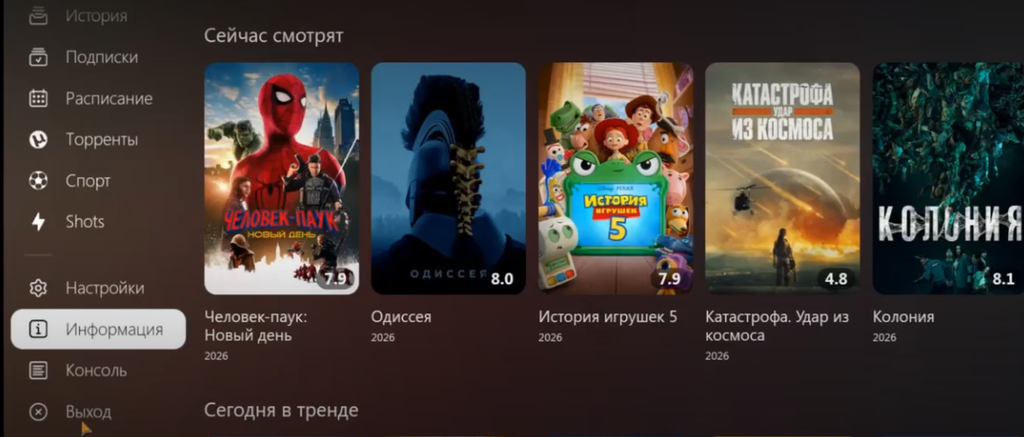
Очень часто в случае входа в Lampa на MSX через ее личный адрес выйти обратно в оболочку Media Station X становится уже невозможно. Для этого также есть свое решение. В Lampa предусмотрен еще один плагин, который также предустановлен «по умолчанию» и его нужно только активировать. Снова идем в «Настройки«—«Расширения«—пролистываем вниз и выбираем плагин «Выход в меню«
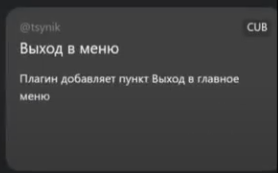
После установки и перезапуска Lampa в левом меню приложения у нас появится кнопочка «Выход» нажимая на которую вы с легкостью сможете вернутся обратно в Media Station X
Также вы можете посмотреть видео по данной статье у нас в Дзен: https://dzen.ru/video/watch/6a86b1d0f1661567f9e4f2c3
НАШЕ СООБЩЕСТВО
Новости • обновления • инструкции • помощь