Два года назад у себя на канале я уже делал полный обзор приложения Televizo. Однако с тех пор прошло уже достаточно много времени, вышло много обновлений и новых версий приложения, поэтому я решил написать новую статью с подробными настройками данного плеера с нуля. В сегодняшней статье мы также рассмотрим все новинки и изменения, которые произошли в приложении за два года, рассмотрим, пошло ли это ему на пользу. Ну и настроим приложение для комфортного и легкого использования.
Итак, поехали!


А если помимо фильмов вам нужно стабильное премиальное телевидение без затыков и буферизации — загляните в наш раздел IPTV. Там можно досконально изучить состав пакетов плиточкой и подключиться в один клик

Чтобы никто не догадался!
Пакеты Ы-ТВ, подключение и информация по настройке просмотра.
Нужна полная настройка приложения Lampa с нуля «под ключ»?
Можете писать мне в личные сообщения Telegram либо сразу приобрести данный бандл. Ниже в ролике вы сможете посмотреть, что предлагает данная услуга:

Загрузка и установка
Само приложение Televizo существует в платной Premium версии, но есть и mod-версии данного приложения, созданные Strannik. Однако имейте ввиду, что если вы решили использовать именно mod-версии, то выбор у вас будет достаточно ограничен, поскольку последний MOD вышел уже очень давно. И ждать новых попросту бессмысленно.
Кстати говоря для нашего сегодняшнего обзора я буду использовать как раз лист от ребят из «Ы-ТВ».

Добавление плейлиста
При первом запуске приложения у нас откроется окно с предложением добавить один (ну, или несколько) плейлистов. Здесь же будет и кнопочка «Настройки». Но о них мы поговорим чуточку позже.
Приложение позволяет нам выбрать из двух вариантов: установить обычный m3u iptv плейлист, или же выбрать и добавить Xtream Codes. В данной статье мы не будем углубляться в данный тип просмотра, поэтому выбираем первый пункт «Плейлист m3u»
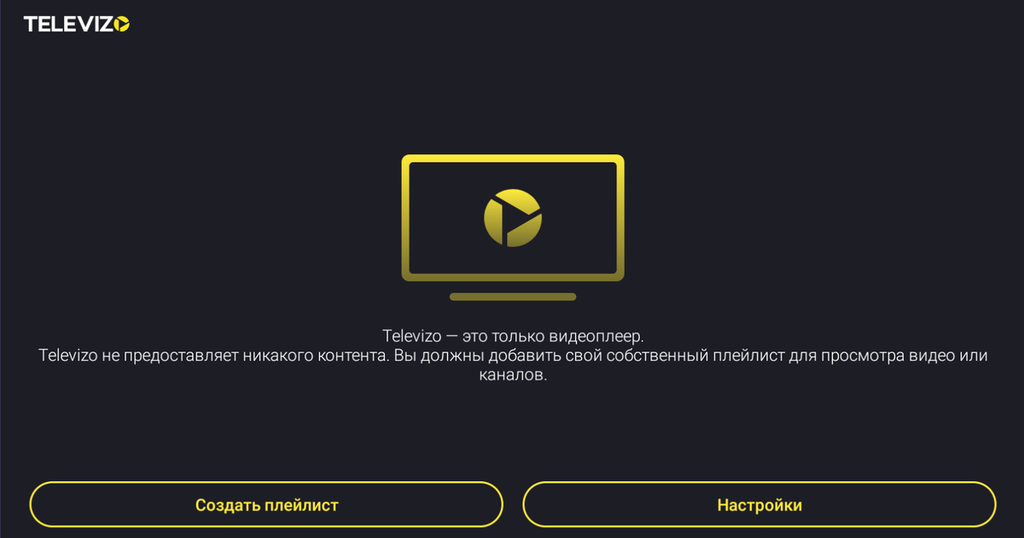
После того, как мы нажмем на строку «Новый m3u плейлист» у нас открывается окошко с установкой самого плейлиста. Здесь нам необходимо прописать его название (можно любое ,какое только взбредет вам в голову, можно даже нецензурное))) и выбрать источник: файл или ссылку на наш плейлист (здесь уж нужно все прописать или выбрать как положено)

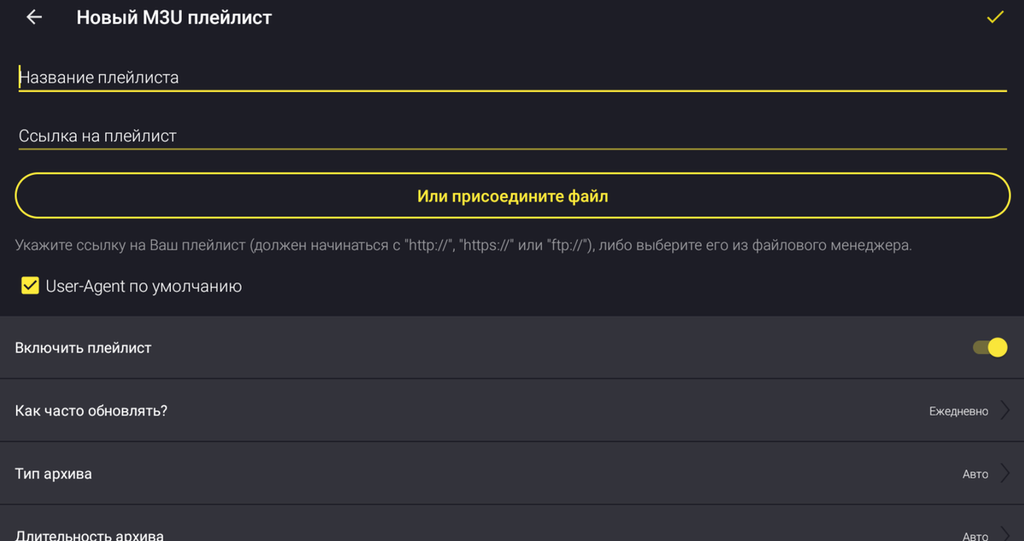
В первую очередь смотрим чтобы наш плейлист был включен, иначе вы просто не сможете его просматривать и он у вас не будет загружаться. Далее выбираем «Как часто обновлять?». Здесь уже все по вашему желанию. Если ваш провайдер часто вносит изменения в плейлист и добавляет новые каналы, то можно установить обновления раз в месяц, раз в неделю или вообще каждый день.
Тип архива оставьте «Авто», а вот его длительность уточните у своего провайдера. Если он предоставляет услугу архива, то на сайте должна быть подробно описана и его длительность (глубина)
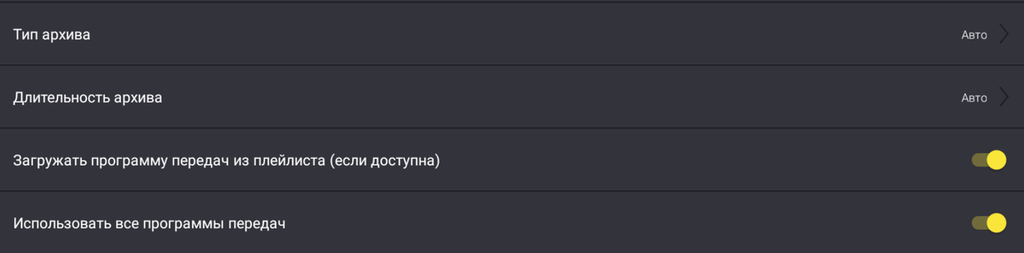
Можем включить также достаточно полезную функцию загрузки epg телепрограммы непосредственно из самого плейлиста. (Часто в плейлистах провайдеры уже прописывают epg и вам не нужно будет с этим заморачиваться, но можно будет в дальнейшем добавить и собственные epg источники вручную.
Как добавить сам плейлист?
И если со ссылкой все более-менее понятно (надеюсь), то добавление плейлиста файлом нужно рассмотреть отдельно и более подробно. Для этого нажимаем на кнопочку «Или присоединить файл» и попадаем в такое ( или подобное окошко)
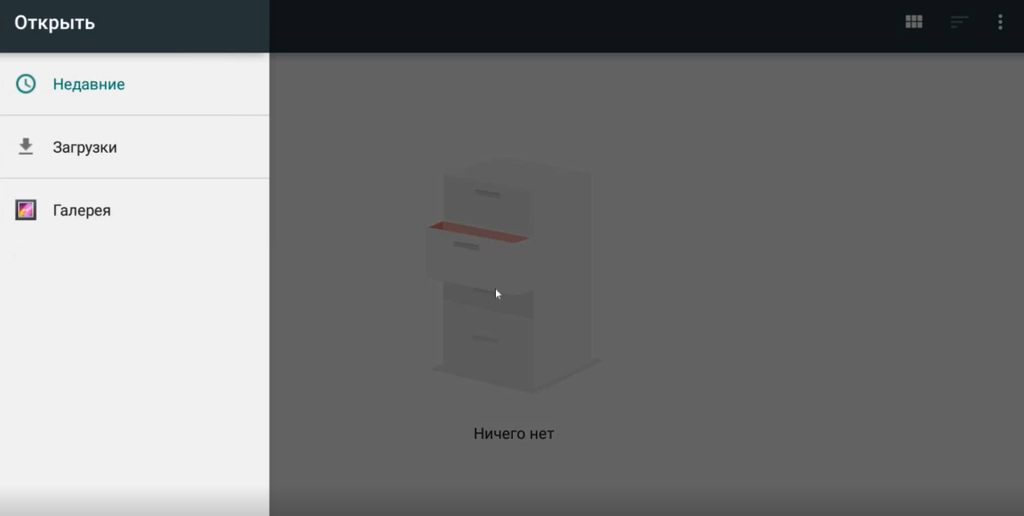
Нам нужно нажать на кнопку с тремя точками в правом верхнем углу и выбрать пункт «Отображать внутреннюю память«, после чего у нас должно отобразится наше устройство. ( здесь же будет и флешка, если вы ее подключите к своей приставке).
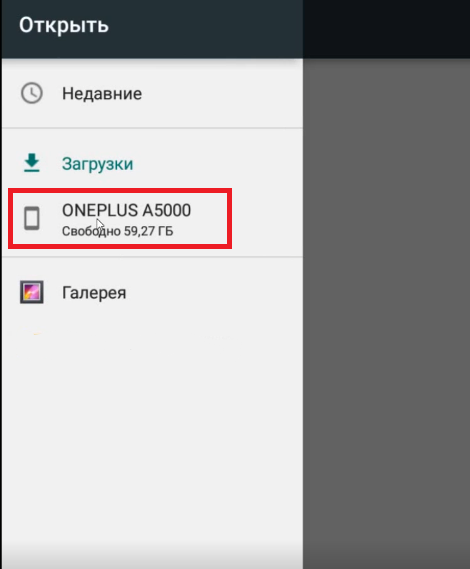
В моем случае здесь отображается мобильный телефон ,поскольку я все записываю через эмулятор, но у вас отобразится внутренняя память вашей Android-приставки.
Где же найти сам файл-плейлист? В первую очередь после скачивания поищите его в одной из двух папок: Download или DCIM. Чаще всего именно сюда попадут скачанные нами файлы. Если вы, например, скачали плейлист из Telegram, то найти его можно будет в папке Download/Telegram/название_плейлиста.m3u Если же файл попадет в папку DCIM, то адрес будет DCIM/Shared Folder/название_плейлиста.m3u
Настройки
В принципе мы прямо сейчас можем начинать использовать плеер и просматривать каналы, если все добавили верно. Однако я все же рекомендую заглянуть в раздел с настройками и кое что изменить.
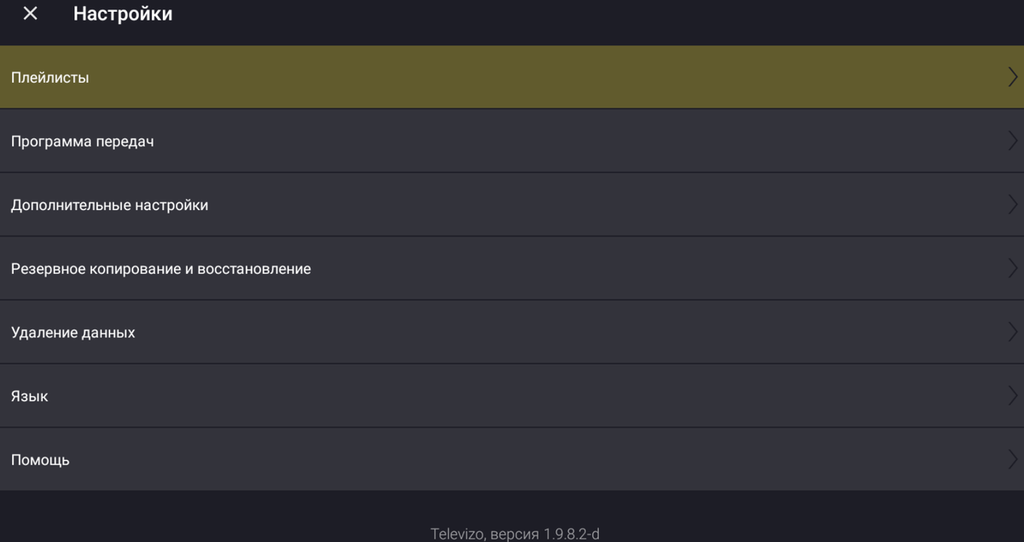
В настройках у нас есть несколько разделов:
- Плейлисты
- Программа передач
- Дополнительные настройки
- Резервное копирование и восстановление
- Удаление данных
- Язык
- Помощь
В разделе «Плейлисты» мы будем управлять всеми добавленными в плеер листами. Добавлять и удалять их, переименовывать, менять ссылку или сам файл плейлиста. Здесь же вы сможете его и обновить, если в нем произошли какие-то изменения.В разделе «Программа передач» доступно все тоже самое, но уже с epg. Вы также можете добавить свой собственный epg-источник. Это будет актуально в том случае, если вы используете плейлист найденный где-то в интернете, который не содержит прописанной телепрограммы, ну, или вам нужен какой-то собственный источник.
Также возможно произвести «Резервное копирование и восстановление» уже готовых настроек на случай, когда в приложении произойдет какая то ошибка-сбой. В таком случае мы сможем просто вернуть все к рабочему состоянию.
В Televizo есть и функция «Родительский контроль». Прописываете свой код доступа и блокируете к примеру детям доступ к «взрослым каналам». Однако хочу обратить ваше внимание на то, что данная функция будет доступна только в MOD-версии, ну или с приобретением Premium-подписки.
Дополнительные настройки
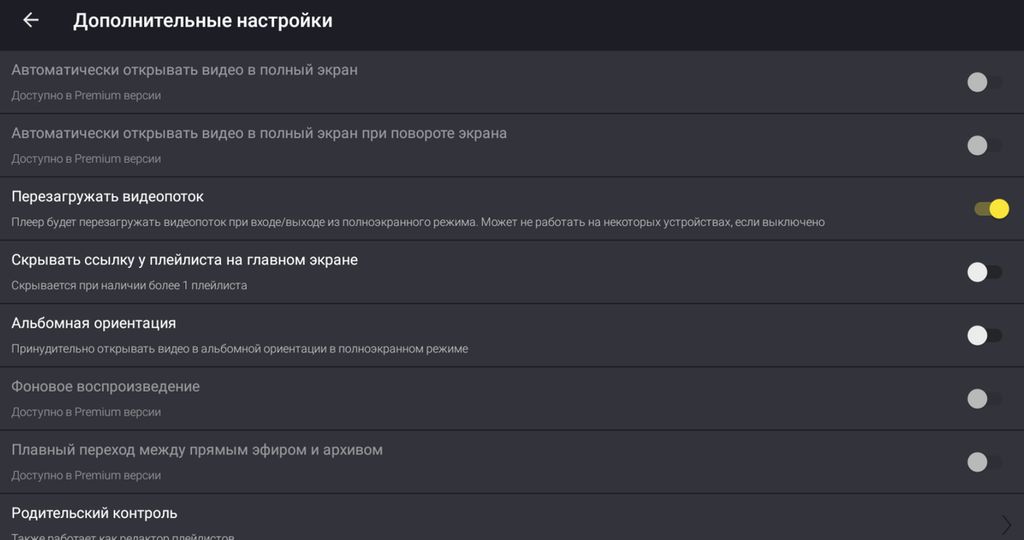
В данном разделе огромное количество всяких разных настроек, однако мы остановимся только на том, что может реально пригодиться для быстрой и качественной работы приложения.
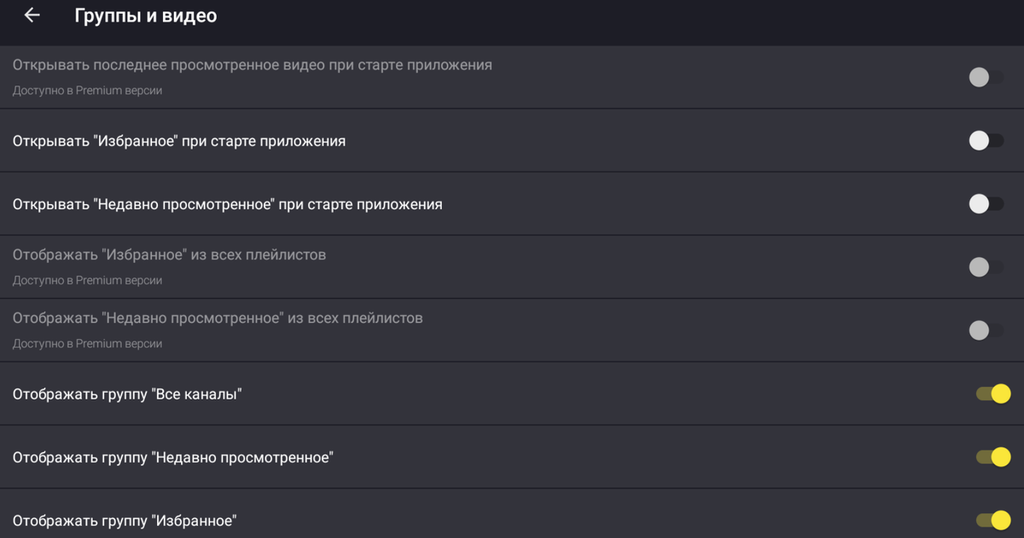
Рекомендую переключить ползунок и включить функции «Открывать видео в полный экран» и «Перезагружать видео поток«. Первая позволит вам сразу открывать выбранный канал на весь экран, а вторая автоматически перезагрузит видео-поток в том случае, если у вас кратковременно пропадет интернет или произойдет какой-то незначительный сбой в трансляции.
В разделе «Группы и видео» вы можете выбрать категории которые у вас будут отображаться в плеере. Включить или выключить «Избранное«, «Недавно просмотренные» или «Все каналы«. Особо мы задерживаться здесь не будем. В принципе ничего сложного здесь нет — каждый выберет все на свой вкус.
Главный экран приложения
Теперь вернемся на главный экран приложения и посмотрим что у нас изменилось здесь. В верхней части приложения есть несколько кнопочек: «Поиск», «Расширенный поиск», «Сортировка», «Отображение» и «Настройки».
С поиском все понятно. На главной странице он поможет вам с легкостью отыскать нужную папку, а в самой папке любой канал по названию. В «Расширенном поиске» в принципе все тоже самое, только здесь вы еще можете вести поиск по названию программы и различным дополнительным параметрам. Сортировка доступна «По возрастанию» и «Убыванию», либо же на ваш вкус. Отдельно хочу отметить отличную функцию «горячего» перемещения папок и каналов используя «Ручную сортировку». Активировав данную функцию вы сможете перемещать папки и каналы на нужное вам место в самом плеере!
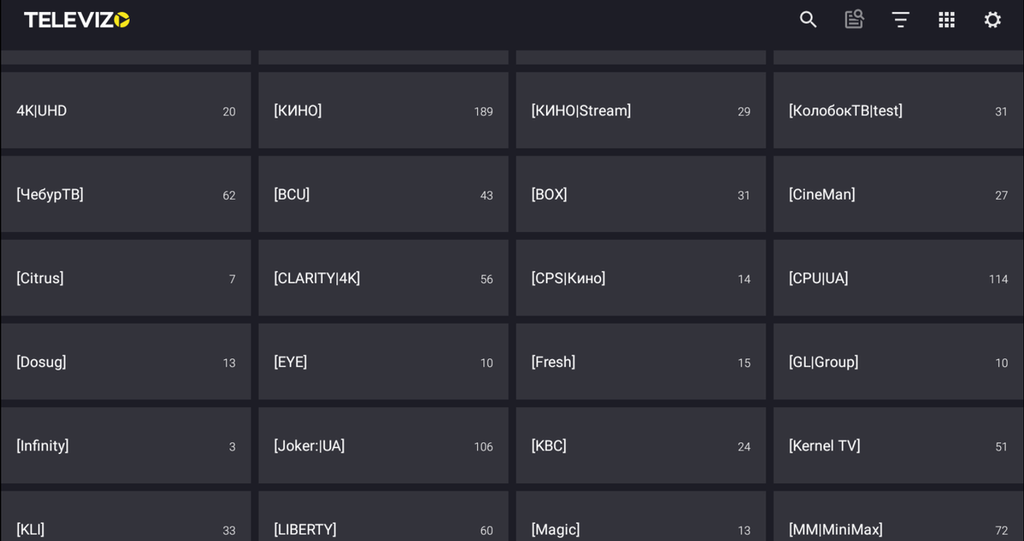
Доступно отображение в виде «Списка» или «Плитки» и второй вариант мне нравится гораздо больше. И честно говоря Televizo я использую в какой-то степени именно из-за данного стиля оформления
Несомненно рассмотреть такое приложение, как Televizo в одной статье просто невозможно, однако данных настроек будет достаточно для использования приложения быстро, легко и без всяких заморочек. Вот таким вот образом, буквально за несколько минут мы произвели полную установку и настройку приложения Televizo с нуля.
У меня на канале в Дзен также есть видео-обзор настроек данного приложения, где я рассмотрел все уже более подробно и детально. Если интересно можете также перейти и ознакомиться: https://dzen.ru/video/watch/64f82c52712ba465335b4e5b
Оригинал этой статьи опубликован на нашем канале в Дзене: https://dzen.ru/a/aDQxiTsChGGkRuZO
Автором данной статьи является АРТУРЫ4.
Копирование материалов запрещено!
Где скачать приложения?
НАШЕ СООБЩЕСТВО
Новости • обновления • инструкции • помощь